Hiện nay, doanh nghiệp có khá nhiều lựa chọn phần mềm OCR, từ công cụ xử lý PDF đến các giải pháp nhận dạng và trích xuất dữ liệu từ hóa đơn, biểu mẫu hay hồ sơ. Mỗi phần mềm có ưu điểm riêng, nên lựa chọn phù hợp nhất vẫn cần dựa trên nhu cầu sử dụng thực tế.
Dưới đây là 5 phần mềm OCR phổ biến, kèm điểm nổi bật, trường hợp phù hợp và những lưu ý cần biết trước khi lựa chọn.
Tóm tắt nhanh
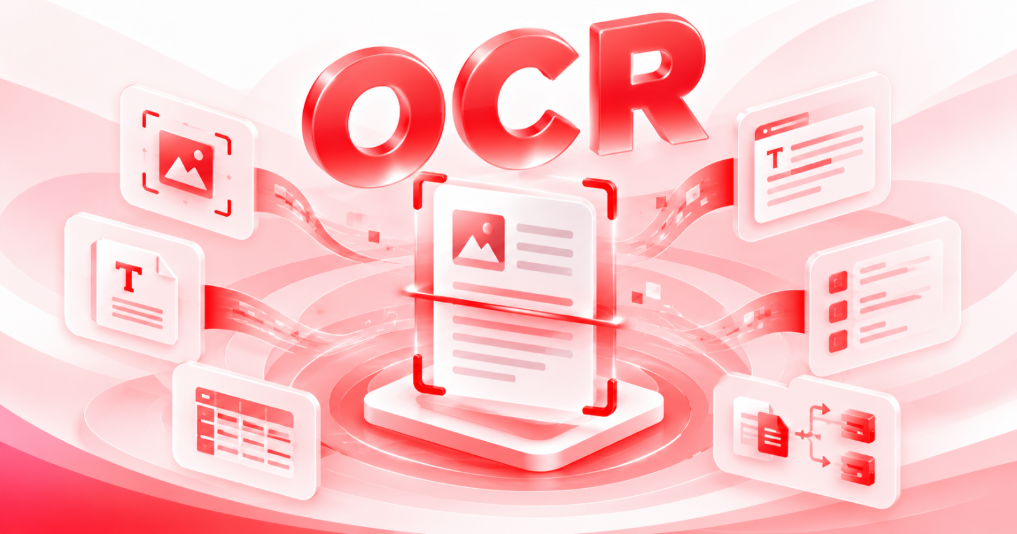
Top 5 phần mềm/ứng dụng OCR đáng tham khảo gồm:
- DocEye – FSI: phù hợp số hóa, quản lý và khai thác tài liệu.
- FPT.AI Reader: hỗ trợ trích xuất dữ liệu từ nhiều loại hồ sơ.
- Adobe Acrobat: phù hợp OCR và chỉnh sửa PDF scan.
- Foxit PDF Editor: hỗ trợ nhận dạng, chỉnh sửa và kiểm tra nội dung PDF.
- Microsoft OneNote OCR: phù hợp lấy nhanh văn bản từ hình ảnh.
Mỗi công cụ có thế mạnh riêng, nên lựa chọn theo loại tài liệu và nhu cầu sử dụng thực tế.
Phần mềm OCR là gì?
Phần mềm OCR là công cụ sử dụng công nghệ nhận dạng ký tự quang học (Optical Character Recognition) để chuyển chữ, số và ký tự trong ảnh, file scan hoặc PDF thành dữ liệu mà máy tính có thể đọc và xử lý.
Nhờ đó, doanh nghiệp có thể tìm kiếm nội dung trong tài liệu, sao chép văn bản, trích xuất các trường thông tin như họ tên, mã số thuế, số hóa đơn hoặc số tiền, sau đó đưa dữ liệu vào các hệ thống như phần mềm kế toán, ERP, CRM hay kho tài liệu điện tử.
Tiêu chí lựa chọn phần mềm OCR phù hợp với doanh nghiệp?
Trước khi xem Top 5, doanh nghiệp nên xác định mình cần OCR để làm gì. Đây là cách tránh mua một công cụ nhiều tính năng nhưng không giải quyết đúng bài toán.
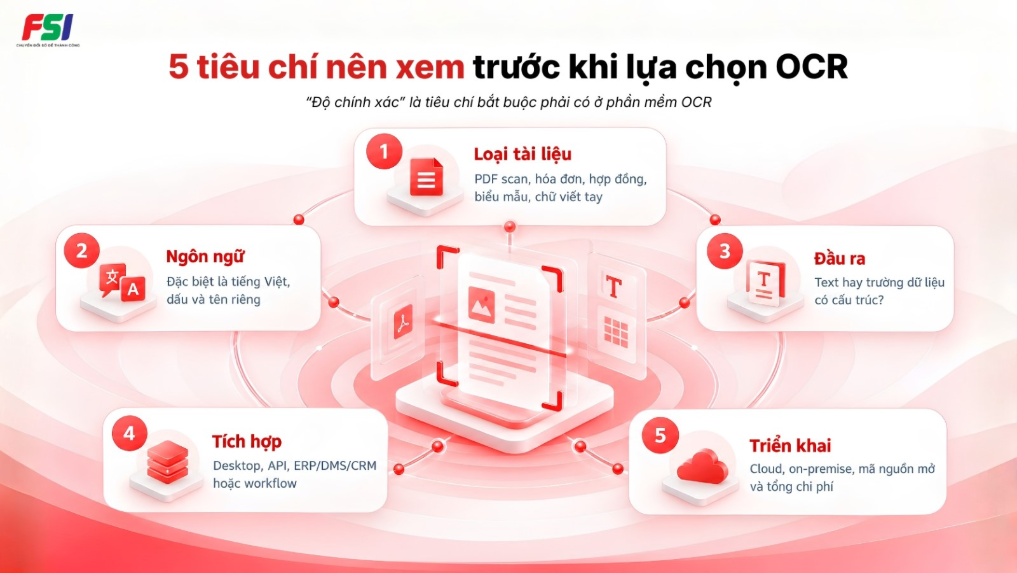
Với tài liệu nghiệp vụ, nên kiểm tra thêm bước hậu kiểm. Một trường sai trong hóa đơn hoặc hồ sơ định danh có thể ảnh hưởng cả quy trình phía sau.
Vì vậy, “tốt nhất” nên được hiểu là phù hợp nhất với dữ liệu, quy trình và mức kiểm soát mà doanh nghiệp cần.
5 phần mềm OCR phổ biến, đáng tham khảo hiện nay
DocEye – Phần mềm quản lý tài liệu và văn bản của FSI
DocEye là hệ thống quản lý tài liệu và số hóa quy trình do FSI phát triển. Giải pháp giúp doanh nghiệp lưu trữ tài liệu tập trung, tìm kiếm, chia sẻ và quản lý hồ sơ trên môi trường số, thay vì lưu rải rác trên máy tính hoặc xử lý hoàn toàn bằng giấy tờ.
Ngoài quản lý tài liệu, DocEye còn hỗ trợ thiết lập và xử lý các quy trình, thủ tục nội bộ. Người dùng có thể tạo hồ sơ, gửi xử lý, phê duyệt và theo dõi công việc trực tiếp trên hệ thống.
DocEye cũng tích hợp các công nghệ OCR, ICR, ADRT và OMR để nhận dạng và bóc tách thông tin từ tài liệu. Theo FSI, khả năng nhận dạng có độ chính xác lên tới 98%, giúp giảm thời gian nhập liệu khi số hóa hồ sơ.
Giải pháp phù hợp với doanh nghiệp có khối lượng lớn văn bản, hồ sơ và tài liệu cần lưu trữ, tìm kiếm hoặc chia sẻ giữa nhiều phòng ban, đồng thời muốn từng bước chuyển các quy trình giấy tờ sang môi trường số.
Tìm hiểu thêm: DOCEYE – Hệ thống quản lý tài liệu lưu trữ & số hóa quy trình thông minh
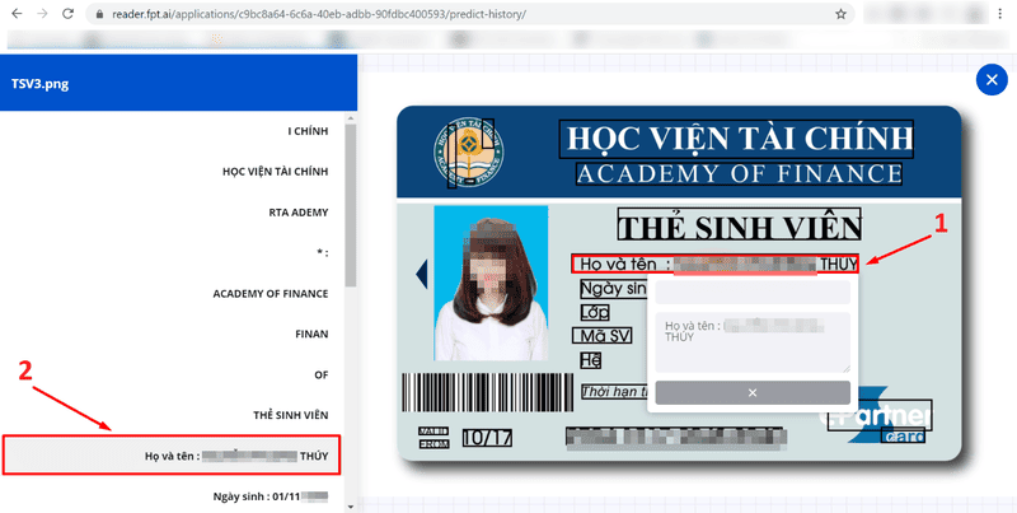
Ứng dụng OCR FPT.AI Reader
FPT.AI Reader là giải pháp OCR của FPT, hỗ trợ nhận dạng và trích xuất thông tin từ ảnh, file scan hoặc PDF thành dữ liệu có thể sử dụng trên hệ thống. Công cụ kết hợp OCR với AI và công nghệ xử lý tài liệu thông minh để không chỉ đọc chữ mà còn lấy các trường thông tin cần thiết.
FPT.AI Reader có sẵn nhiều mẫu tài liệu như CCCD/CMND, bằng lái xe, hộ chiếu, giấy khai sinh, hóa đơn và chứng từ bảo hiểm. Với tài liệu chưa có sẵn như hợp đồng, chứng từ hoặc biểu mẫu riêng, người dùng có thể tạo mẫu và xác định các trường cần trích xuất. Theo hướng dẫn của FPT, hệ thống cho phép xây dựng mô hình mới từ ít nhất 3 mẫu tài liệu đã được gán nhãn.
Dữ liệu sau khi nhận dạng có thể được kiểm tra, chỉnh sửa và tích hợp với hệ thống doanh nghiệp thông qua API. Vì vậy, giải pháp phù hợp với các quy trình cần xử lý nhiều tài liệu, giảm nhập liệu thủ công hoặc đưa dữ liệu từ hồ sơ giấy vào hệ thống số.
FPT.AI Reader có độ chính xác lên tới 98% với các mẫu tài liệu được hỗ trợ. Tuy nhiên, kết quả thực tế vẫn phụ thuộc vào loại tài liệu, chất lượng ảnh và trường dữ liệu cần nhận dạng. Doanh nghiệp nên kiểm thử trên chính bộ tài liệu của mình trước khi triển khai rộng.
Adobe Acrobat
Adobe Acrobat tích hợp tính năng OCR để nhận dạng chữ trong tài liệu scan hoặc PDF dạng ảnh. Sau khi xử lý, nội dung trong file có thể tìm kiếm, chọn, sao chép và chỉnh sửa thay vì chỉ hiển thị dưới dạng hình ảnh.
Người dùng có thể chọn trang cần nhận dạng, ngôn ngữ của tài liệu và xử lý một hoặc nhiều file PDF cùng lúc. Acrobat cũng cho phép kiểm tra các từ nhận dạng chưa chính xác và chỉnh sửa lại trực tiếp trong tài liệu.
Adobe Acrobat phù hợp với người dùng thường xuyên làm việc với PDF scan, tài liệu giấy cần số hóa hoặc hồ sơ cần tìm kiếm và chỉnh sửa nội dung. Tuy nhiên, nếu doanh nghiệp cần tự động bóc tách nhiều trường dữ liệu từ hóa đơn, biểu mẫu hoặc kết nối OCR sâu vào quy trình nghiệp vụ, nên cân nhắc thêm các nền tảng Document AI chuyên biệt.
Microsoft OneNote OCR
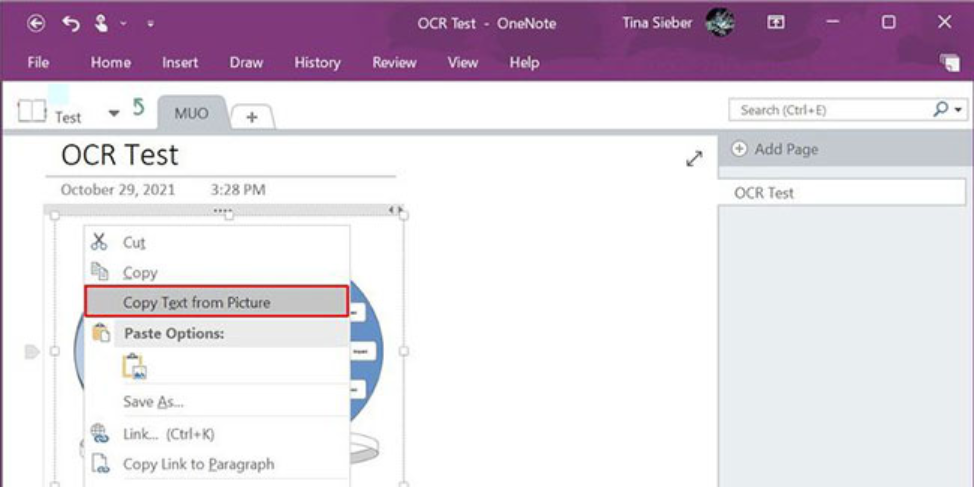
Microsoft OneNote tích hợp OCR để nhận dạng và sao chép chữ từ ảnh, ảnh chụp tài liệu hoặc file được chèn dưới dạng bản in. Sau khi nhận dạng, người dùng có thể dán phần văn bản này vào OneNote, Word, Outlook hoặc ứng dụng khác để chỉnh sửa và sử dụng tiếp.
Cách sử dụng khá đơn giản: chèn ảnh hoặc tài liệu vào OneNote, nhấp chuột phải và chọn “Copy Text from Picture”. Với tài liệu nhiều trang, OneNote cũng có thể sao chép nội dung từ từng trang hoặc toàn bộ bản in.
OneNote OCR phù hợp với nhu cầu lấy nhanh nội dung từ tài liệu scan, danh thiếp, ảnh chụp hoặc ghi chú mà không cần cài thêm phần mềm OCR chuyên dụng. Tuy nhiên, độ chính xác phụ thuộc vào chất lượng và độ rõ của hình ảnh. Microsoft cũng khuyến nghị kiểm tra lại nội dung sau khi nhận dạng. Hiện tính năng sao chép chữ từ ảnh không được hỗ trợ trực tiếp trên OneNote for the web mà cần dùng ứng dụng OneNote trên Windows hoặc Mac.
Phần mềm nhận dạng OCR Foxit PDF Editor
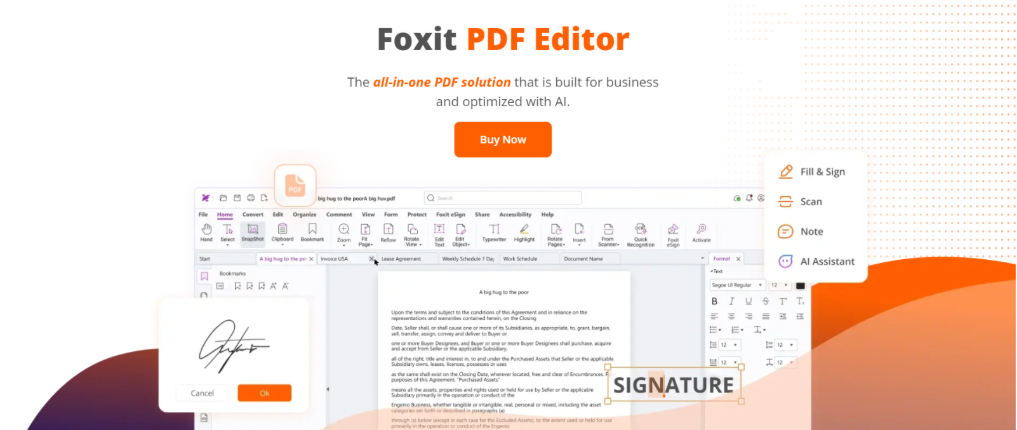
Foxit PDF Editor tích hợp OCR để nhận dạng nội dung trong các file PDF scan hoặc PDF dạng ảnh. Sau khi xử lý, phần chữ trong tài liệu có thể tìm kiếm, chọn, sao chép hoặc chỉnh sửa trực tiếp, thay vì phải gõ lại bằng tay.
Người dùng có thể chọn trang cần OCR, ngôn ngữ của tài liệu và kiểu đầu ra. Foxit hỗ trợ tạo PDF có thể tìm kiếm hoặc chuyển phần chữ nhận dạng thành nội dung có thể chỉnh sửa. Phần mềm cũng có thể xử lý nhiều file cùng lúc.
Một điểm hữu ích là Foxit có chức năng đánh dấu những từ hoặc ký tự mà OCR chưa chắc chắn để người dùng kiểm tra và sửa lại. Điều này phù hợp với các tài liệu có tên riêng, số liệu hoặc thông tin quan trọng cần độ chính xác cao.
Foxit PDF Editor phù hợp với người dùng thường xuyên làm việc với tài liệu scan, hồ sơ giấy và PDF cần tìm kiếm hoặc chỉnh sửa. Nếu doanh nghiệp cần bóc tách tự động nhiều trường dữ liệu từ hóa đơn, biểu mẫu hoặc hồ sơ để đưa thẳng vào hệ thống nghiệp vụ, nên cân nhắc thêm các giải pháp OCR hoặc Document AI chuyên sâu hơn.
Cách test phần mềm OCR trước khi triển khai
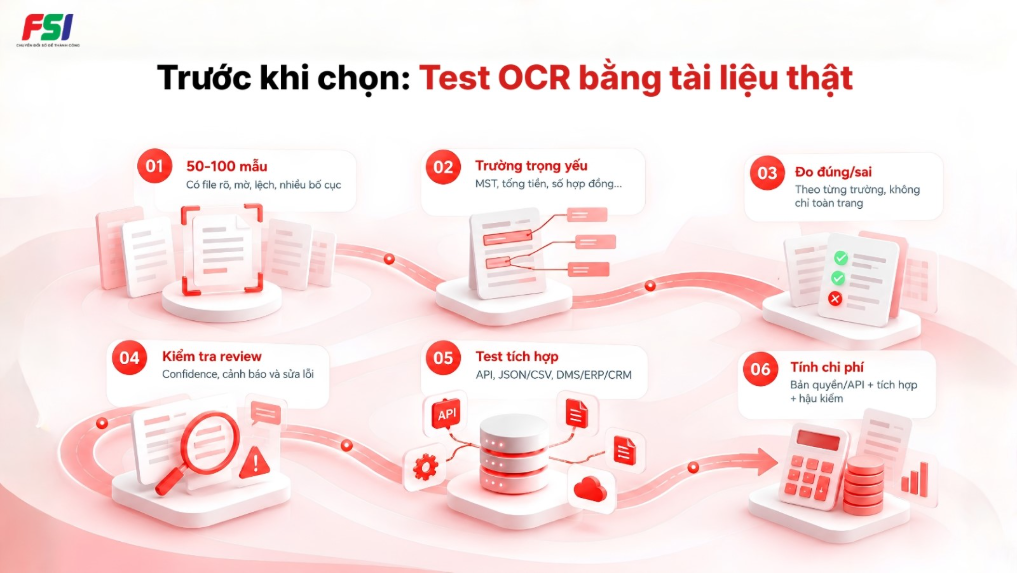
Với OCR, kiểm thử bằng dữ liệu thật quan trọng hơn một bản demo đẹp. Doanh nghiệp nên dùng cùng một bộ tài liệu để so các phương án.
Chuẩn bị 50-100 tài liệu đại diện
Nên có tài liệu rõ, mờ, lệch, nhiều mẫu và các trường hợp khó thường gặp. Bộ test càng giống dữ liệu vận hành, kết quả càng có ý nghĩa.
Chọn các trường dữ liệu quan trọng
Ví dụ hóa đơn cần mã số thuế, số hóa đơn và tổng tiền. Hợp đồng có thể cần tên đối tác, ngày ký và thời hạn.
Đo độ chính xác theo từng trường
Không nên chỉ hỏi tỷ lệ OCR toàn trang. Hãy đo bao nhiêu mã số thuế hoặc số tiền được nhận dạng đúng hoàn toàn.
Kiểm tra cơ chế hậu kiểm
Phần mềm nên có confidence, cảnh báo hoặc màn hình review nếu dữ liệu quan trọng cần xác nhận trước khi đi tiếp.
Test luôn bước tích hợp
Kết quả OCR cần đi được vào nơi doanh nghiệp sử dụng. Hãy thử API, JSON, CSV hoặc kết nối với DMS, ERP, CRM nếu có.
Tính tổng chi phí
Ngoài bản quyền hoặc phí API, cần tính tích hợp, lưu trữ, nhân sự hậu kiểm và chi phí khi khối lượng tài liệu tăng.
Kết luận
Top 5 phần mềm OCR trong bài đại diện cho nhiều cách tiếp cận khác nhau. Có công cụ tối ưu cho PDF, có OCR cloud, mã nguồn mở và nền tảng Document AI.
Không có một lựa chọn tốt nhất cho mọi doanh nghiệp. Phần mềm OCR phù hợp phải đọc tốt tài liệu thực tế và hỗ trợ đúng ngôn ngữ. Dữ liệu đầu ra cũng cần đi được vào quy trình.
Nếu doanh nghiệp xử lý nhiều tài liệu tiếng Việt hoặc hồ sơ nghiệp vụ, nên ưu tiên một vòng test trước. Kết quả test sẽ có giá trị hơn mọi bảng xếp hạng chung.
Câu hỏi thường gặp
1. Phần mềm OCR dùng để làm gì?
Phần mềm OCR giúp nhận dạng chữ, số và thông tin trong ảnh, file scan hoặc PDF để chuyển thành dữ liệu có thể tìm kiếm, sao chép hoặc chỉnh sửa.
2. Phần mềm OCR có đọc được tiếng Việt không?
Có. Tuy nhiên, khả năng nhận dạng tiếng Việt khác nhau giữa từng phần mềm. Doanh nghiệp nên thử trên tài liệu thực tế trước khi lựa chọn.
3. OCR có thể xử lý những loại tài liệu nào?
OCR thường được dùng với hóa đơn, hợp đồng, biểu mẫu, hồ sơ, giấy tờ tùy thân, PDF scan và nhiều loại tài liệu giấy đã được số hóa.
4. OCR có chính xác 100% không?
Không. Kết quả phụ thuộc vào chất lượng ảnh, font chữ, bố cục và loại tài liệu. Những thông tin quan trọng vẫn nên được kiểm tra lại.
5. Nên chọn phần mềm OCR nào?
Nên chọn theo nhu cầu thực tế. DocEye phù hợp với số hóa và quản lý tài liệu; FPT.AI Reader phù hợp trích xuất dữ liệu; Adobe Acrobat và Foxit phù hợp xử lý PDF; OneNote phù hợp lấy nhanh văn bản từ hình ảnh.